
Laptop mất Wi-Fi có thể biểu hiện theo nhiều kiểu: biểu tượng Wi-Fi biến mất hẳn, máy không thấy mạng nào, thấy mạng nhưng không vào được, hoặc sóng rất yếu dù điện thoại vẫn bắt bình thường. Không phải trường hợp nào cũng do card Wi-Fi hỏng. Bài này giúp bạn phân biệt giữa lỗi driver, card Wi-Fi, anten, cấu hình mạng Windows và biết khi nào cần thay linh kiện.

1. Phân biệt 4 nhóm lỗi Wi-Fi thường gặp
Nếu laptop vừa mất Wi-Fi vừa chậm hoặc lỗi sau khi cài lại Windows, bạn có thể xem thêm bài laptop chạy chậm, full disk để kiểm tra tổng thể phần driver và hệ thống.
2. Bảng giá sửa lỗi Wi-Fi laptop tại Đà Nẵng
Chi phí thực tế còn phụ thuộc vào dòng laptop, loại card tương thích và mức độ phải tháo máy để kiểm tra anten.
👉 Cần kỹ thuật viên hỗ trợ tận nơi? Xem dịch vụ sửa laptop tại nhà Đà Nẵng — báo phí kiểm tra nếu có, báo giá trước khi làm.
3. Cách nhận biết theo từng nhóm lỗi
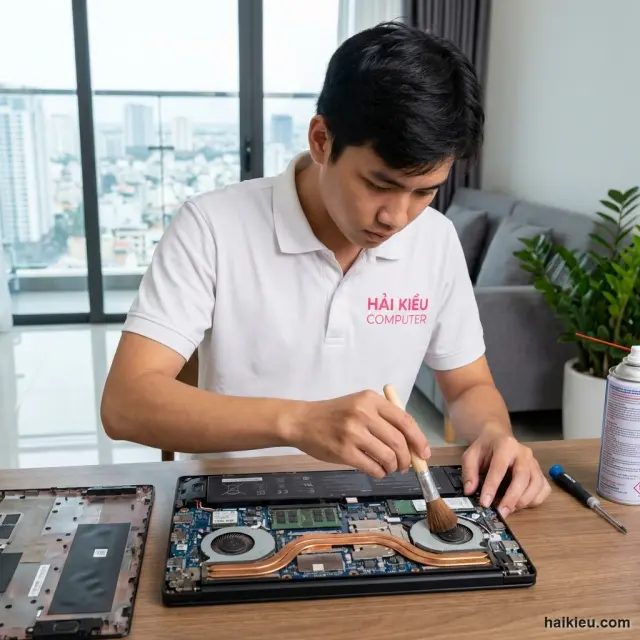
4. Tự kiểm tra trước khi gọi thợ
- Tắt Airplane mode: kiểm tra phím Fn hoặc mục Network trong Windows.
- Khởi động lại modem/router: nếu điện thoại cũng không vào được thì chưa chắc lỗi nằm ở laptop.
- Kiểm tra adapter mạng: mở
ncpa.cplxem Wi-Fi adapter có bị Disable không. - Vào Device Manager: xem card Wi-Fi có còn xuất hiện hay có chấm than vàng không.
- Quên mạng và kết nối lại: với lỗi thấy Wi-Fi nhưng không vào được.
Không nên vội thay card Wi-Fi nếu bạn chưa kiểm tra driver và cấu hình mạng trước, vì rất nhiều trường hợp chỉ là lỗi phần mềm sau Windows Update.
📖 Đọc thêm:
5. Khi nào nên nghĩ tới card Wi-Fi hoặc anten?
- Device Manager không còn nhận card dù đã khởi động lại máy.
- Laptop chỉ bắt được Wi-Fi khi ở rất gần modem.
- Biểu tượng Wi-Fi lúc có lúc không, lỗi lặp lại sau khi đã cài lại driver.
- Laptop từng bị rơi, va đập hoặc đã tháo màn hình trước đó.
Với trường hợp sóng rất yếu nhưng card vẫn nhận bình thường, anten là nhóm nên kiểm tra sớm vì dây anten nằm trong viền màn hình và có thể bị tuột hoặc đứt ngầm.

6. Nâng card Wi-Fi có đáng không?
Nếu laptop cũ vẫn dùng card Wi-Fi đời thấp hoặc card đã chập chờn, thay card tương thích mới có thể giúp ổn định kết nối hơn, thậm chí hỗ trợ chuẩn Wi-Fi tốt hơn nếu main hỗ trợ. Tuy vậy việc thay có hợp lý hay không còn tùy tuổi máy và loại khe cắm thực tế.
7. Tình huống thường gặp: Lenovo mất Wi-Fi sau update tại Thanh Khê
Khách hàng: nhân viên văn phòng tại khu vực quận Thanh Khê.
Tình trạng: laptop mất biểu tượng Wi-Fi sau khi Windows cập nhật, điện thoại và máy khác vẫn dùng mạng bình thường.
Chẩn đoán: card Wi-Fi vẫn còn nhận, nhưng driver mạng hoạt động không ổn định sau update.
Xử lý: cài lại driver phù hợp, kiểm tra lại cấu hình mạng và test kết nối với nhiều mạng Wi-Fi khác nhau.
Thời gian: khoảng 15–20 phút.
Kết quả: biểu tượng Wi-Fi hoạt động trở lại, máy bắt mạng ổn định hơn sau khi cập nhật driver đúng bản.
FAQ — Laptop mất Wi-Fi
Q: Điện thoại bắt được mà laptop không thấy Wi-Fi, có chắc là hỏng card không?
Không chắc. Rất nhiều trường hợp chỉ là driver lỗi, adapter bị disable hoặc Windows vừa cập nhật xong.
Q: Thay card Wi-Fi giá bao nhiêu?
Tùy dòng máy, thường ở mức khoảng 200.000–400.000đ nếu máy hỗ trợ thay card rời.
Q: Laptop bắt Wi-Fi rất yếu dù đứng gần modem là do gì?
Hay gặp ở anten lỏng, dây anten có vấn đề hoặc card Wi-Fi hoạt động không ổn định.
Q: Windows Update xong mất Wi-Fi thì nên làm gì trước?
Nên kiểm tra Device Manager và cài lại đúng driver từ hãng hoặc nguồn phù hợp trước khi nghĩ tới lỗi phần cứng.
Q: Khi nào nên gọi thợ thay vì tự thử tiếp?
Khi đã kiểm tra phần mềm cơ bản mà lỗi vẫn lặp lại, hoặc khi nghi card/anten vì máy bắt sóng quá yếu hay mất Wi-Fi hoàn toàn.
Laptop mất Wi-Fi tại Đà Nẵng? Liên hệ Hải Kiều để kiểm tra tận nơi, báo giá trước và xử lý đúng nhóm lỗi Wi-Fi.
Bài cùng cụm nên xem thêm: Màn hình xanh (BSOD) và tự restart sau cập nhật: xử lý đúng để cứu dữ liệu trước.