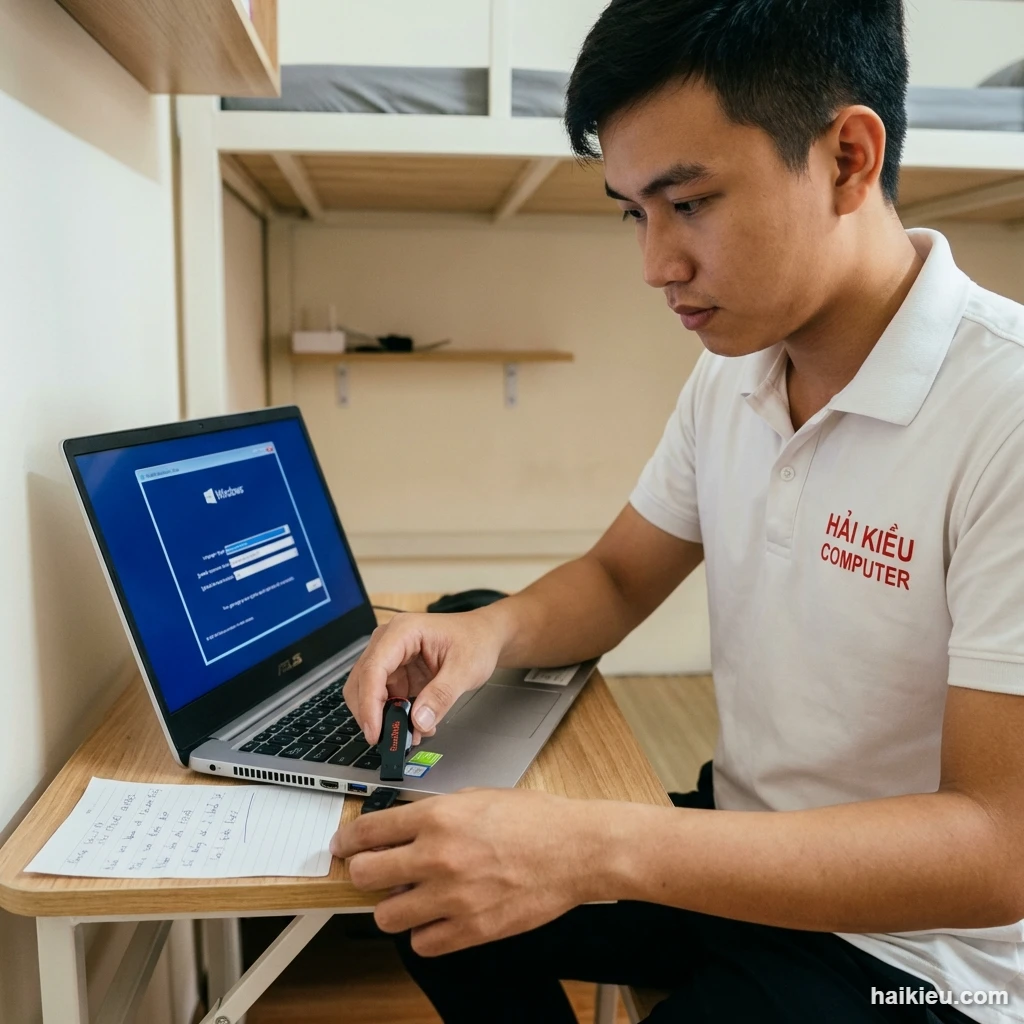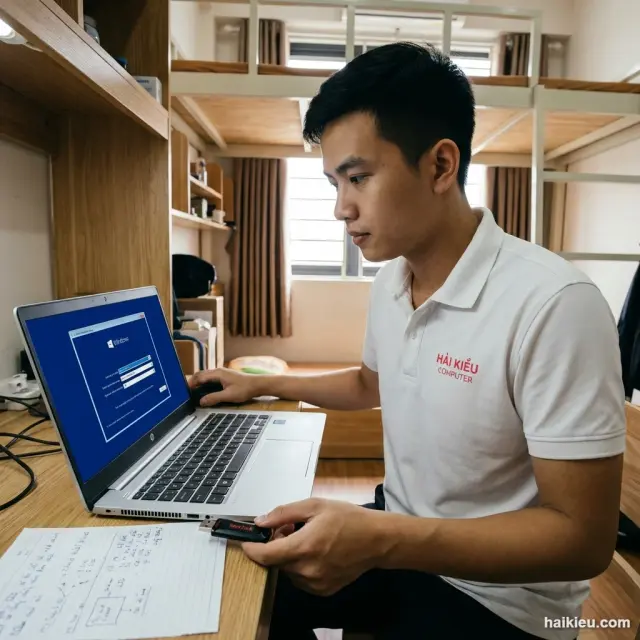
Cài Win cho laptop đời mới không nhận ổ cứng là sự cố kỹ thuật rất hay gặp trên các dòng laptop Intel Gen 11, Gen 12, Gen 13, Gen 14 và AMD đời mới. Khi vào trình cài đặt Windows 10 hoặc Windows 11, màn hình hiển thị thông báo "We couldn't find any drives" dù máy vẫn nhận SSD trong BIOS. Nguyên nhân chính là bộ cài thiếu driver điều khiển lưu trữ Intel VMD (Volume Management Device) hoặc driver RAID/NVMe. Bài viết này hướng dẫn chi tiết cách xử lý và giải pháp cài đặt an toàn tại Đà Nẵng.
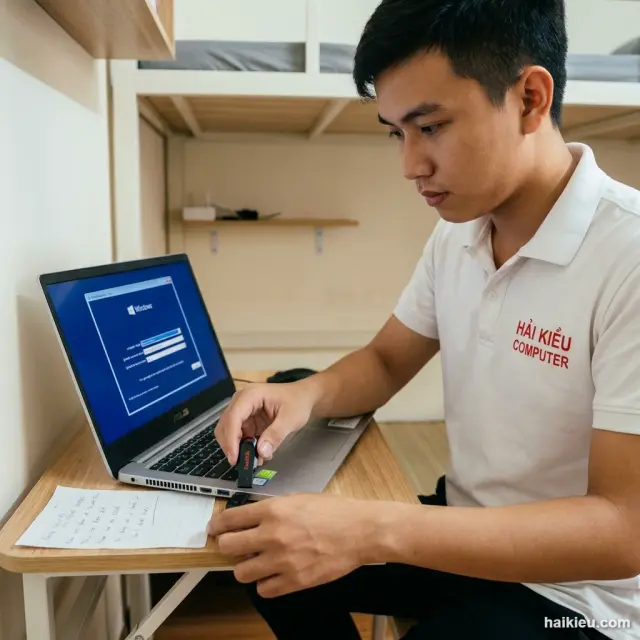
1. Vì sao laptop đời mới không nhận ổ cứng khi cài Win?
- Công nghệ Intel VMD: Từ chip Intel Core thế hệ 11 trở lên, kiến trúc quản lý ổ lưu trữ NVMe chuyển qua bộ điều khiển Intel VMD để tối ưu tốc độ đọc ghi. Bộ cài Windows chuẩn của Microsoft thường không tích hợp sẵn driver này.
- Bộ cài Windows lỗi thời: Dùng USB cài Win tạo từ bản ISO cũ (như các bản Windows 10 build cũ) chưa cập nhật danh sách phần cứng thế hệ mới.
- Chế độ SATA Mode / VMD Controller: Trong thiết lập BIOS UEFI, tính năng VMD Controller đang bật mặc định, đòi hỏi phải nạp driver IRST (Intel Rapid Storage Technology) trong lúc chọn phân vùng.
- Phân vùng định dạng sai chuẩn: Ổ cứng NVMe dung lượng lớn yêu cầu chuẩn phân vùng GPT trên nền tảng UEFI, nếu định dạng cũ MBR sẽ gây xung đột nhận diện.
Nếu bạn đang chuẩn bị cài đặt lại máy, hãy tham khảo trước bài checklist backup trước khi cài Win để bảo vệ dữ liệu công việc quan trọng.
2. Bảng dấu hiệu nhận biết lỗi theo từng dòng laptop
👉 Cần kỹ thuật viên hỗ trợ tận nơi? Xem dịch vụ cài windows tại nhà Đà Nẵng — báo phí kiểm tra nếu có, báo giá trước khi làm.
3. Bảng giá cài Win và xử lý lỗi ổ cứng tận nơi tại Đà Nẵng
Chi phí luôn được thông báo rõ ràng trước khi kỹ thuật viên thao tác. Dịch vụ có phiếu biên nhận và cam kết bảo hành phần mềm chu đáo theo từng hạng mục.
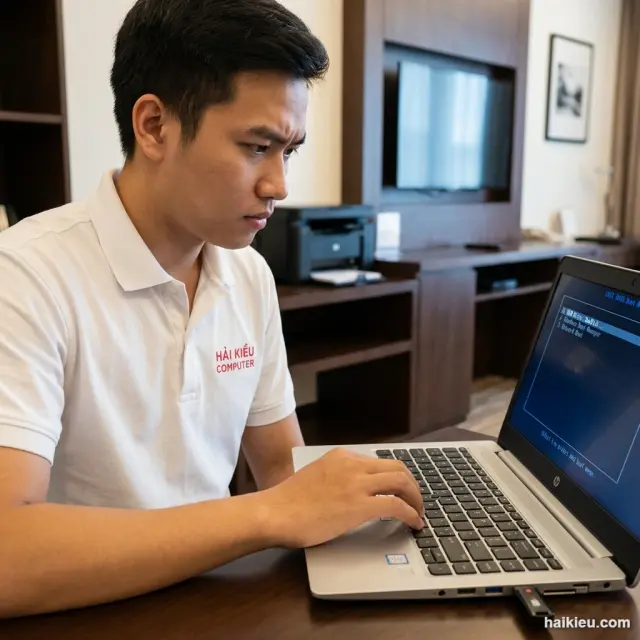
4. Các bước xử lý khi cài Win gặp lỗi thiếu driver VMD
- Cách 1: Tải và nạp driver Intel VMD vào USB cài Win
Dùng máy tính khác truy cập trang chủ của hãng laptop (Dell, Asus, HP, Lenovo). Tìm mục Driver & Downloads theo đúng model máy, tải gói Intel Rapid Storage Technology (IRST) Driver. Giải nén thư mục driver chứa file
.infvà.sysvào USB cài Win. Khi cài đặt đến bước không nhận ổ, bấm Load driver -> Browse đến thư mục vừa giải nén để hệ thống nhận diện ổ cứng ngay lập tức. - Cách 2: Tắt tính năng VMD trong BIOS (nếu máy cho phép)
Khởi động lại laptop, nhấn phím F2 hoặc Del để vào BIOS Setup. Tìm mục System Configuration hoặc Storage Configuration. Chuyển mục VMD Controller từ Enabled sang Disabled (hoặc đổi SATA Operation sang AHCI). Lưu cấu hình (F10) và khởi động lại vào bộ cài. Lưu ý: một số dòng máy mỏng nhẹ đời mới không cho phép tắt VMD, bắt buộc phải dùng Cách 1.
- Cách 3: Chuyển đổi định dạng ổ đĩa sang chuẩn GPT
Tại màn hình cài đặt, bấm tổ hợp phím
Shift + F10để mở Command Prompt. Nhậpdiskpart->list disk->select disk 0->clean->convert gpt. Thao tác này sẽ xóa toàn bộ ổ đĩa, chỉ thực hiện khi dữ liệu đã được sao lưu an toàn.
Sau khi hệ điều hành nhận diện phần cứng, bạn nên xem thêm bài cài Win xong thiếu driver Wi-Fi để xử lý bước tiếp theo.
📖 Đọc thêm:
5. Khi nào nên gọi kỹ thuật viên tận nơi?
- Bạn không có máy tính phụ hoặc USB khác để tải driver VMD từ trang chủ hãng.
- Laptop chứa dữ liệu học tập, kế toán quan trọng ở ổ D, ổ E cần giữ nguyên vẹn 100%, không được phép nhầm lẫn khi format.
- Đã thử nạp driver IRST nhưng máy vẫn báo lỗi màn hình xanh hoặc không khởi động được vào Windows.
- Bạn cần một bộ cài Windows chuẩn sạch, mượt mà, đầy đủ driver chính hãng để sử dụng ngay cho công việc.
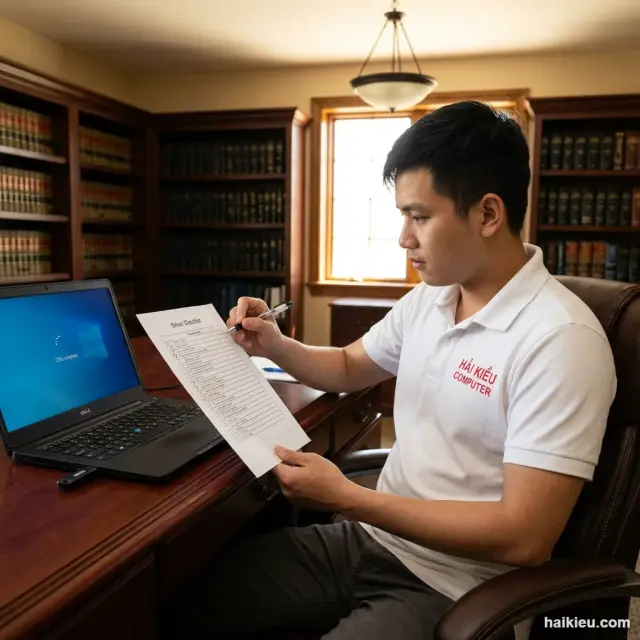
6. Tình huống thực tế: Cài Win cho Asus Vivobook Gen 12 tại Hòa Khánh, Liên Chiểu
Khách hàng: Bạn sinh viên trường Đại học Bách Khoa Đà Nẵng tại đường Ngô Sĩ Liên, phường Hòa Khánh Bắc, quận Liên Chiểu.
Tình trạng: Tự tạo USB cài Windows 11 nhưng khi đến bước chọn ổ đĩa thì báo "No drives were found", máy không nhận SSD Samsung NVMe 512GB.
Chẩn đoán: Laptop dùng vi xử lý Intel Core i5 thế hệ 12, bộ điều khiển Intel VMD kích hoạt sẵn nhưng bộ cài USB không chứa driver tương thích.
Xử lý: Kỹ thuật viên Hải Kiều đến tận nơi sau 20 phút, nạp gói driver Intel RST VMD chính xác cho dòng Asus Vivobook, bảo toàn phân vùng dữ liệu học tập ổ D, cài đặt hoàn chỉnh Windows 11 Pro sạch, kích hoạt nhận diện vân tay và Wi-Fi 6.
Thời gian: 35 phút hoàn thành tại bàn học của khách.
FAQ — Cài Win cho laptop đời mới thiếu driver VMD
Q: Laptop không nhận ổ cứng khi cài Win có phải do hỏng SSD không?
Phần lớn là do thiếu driver điều khiển lưu trữ VMD chứ không phải hỏng ổ cứng. Nếu trong BIOS vẫn thấy tên SSD thì ổ cứng vẫn hoạt động bình thường.
Q: Nạp driver VMD khi cài Win có làm mất dữ liệu cũ không?
Không. Nạp driver chỉ giúp trình cài đặt nhận diện được các phân vùng trên ổ cứng. Thao tác chỉ can thiệp vào phân vùng ổ C khi cài đặt, các ổ dữ liệu khác giữ nguyên nếu chọn đúng.
Q: Có nên tắt hẳn VMD trong BIOS để cài Win cho nhanh không?
Nếu dòng máy cho phép tắt và bạn chỉ dùng ổ đơn lẻ thì có thể tắt. Tuy nhiên, nạp đúng driver VMD vẫn là giải pháp chuẩn theo khuyến nghị của Intel để đạt tốc độ tối đa.
Q: Cài Win tại nhà của Hải Kiều có hỗ trợ các dòng laptop mới nhất không?
Có. Hải Kiều luôn chuẩn bị sẵn bộ cài cập nhật mới nhất kèm đầy đủ driver lưu trữ VMD cho tất cả các hãng Dell, Asus, HP, Lenovo, Acer, MSI.
Cần hỗ trợ kỹ thuật cài đặt hệ điều hành cho laptop đời mới tại Đà Nẵng? Đặt dịch vụ cài Win tại nhà Đà Nẵng của Hải Kiều để được phục vụ tận nơi nhanh chóng, an toàn dữ liệu và báo giá minh bạch.
Bài viết cùng chủ đề: Nên cài Win 10 hay Win 11 theo cấu hình máy | Gói phần mềm cơ bản sau khi cài Win.