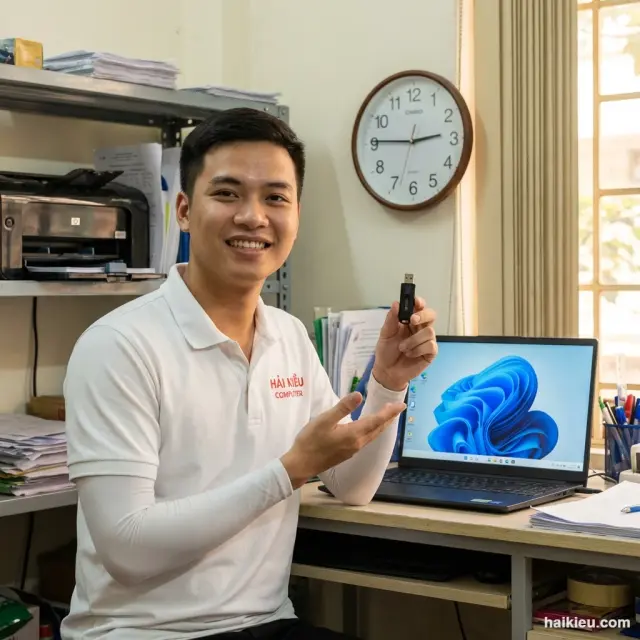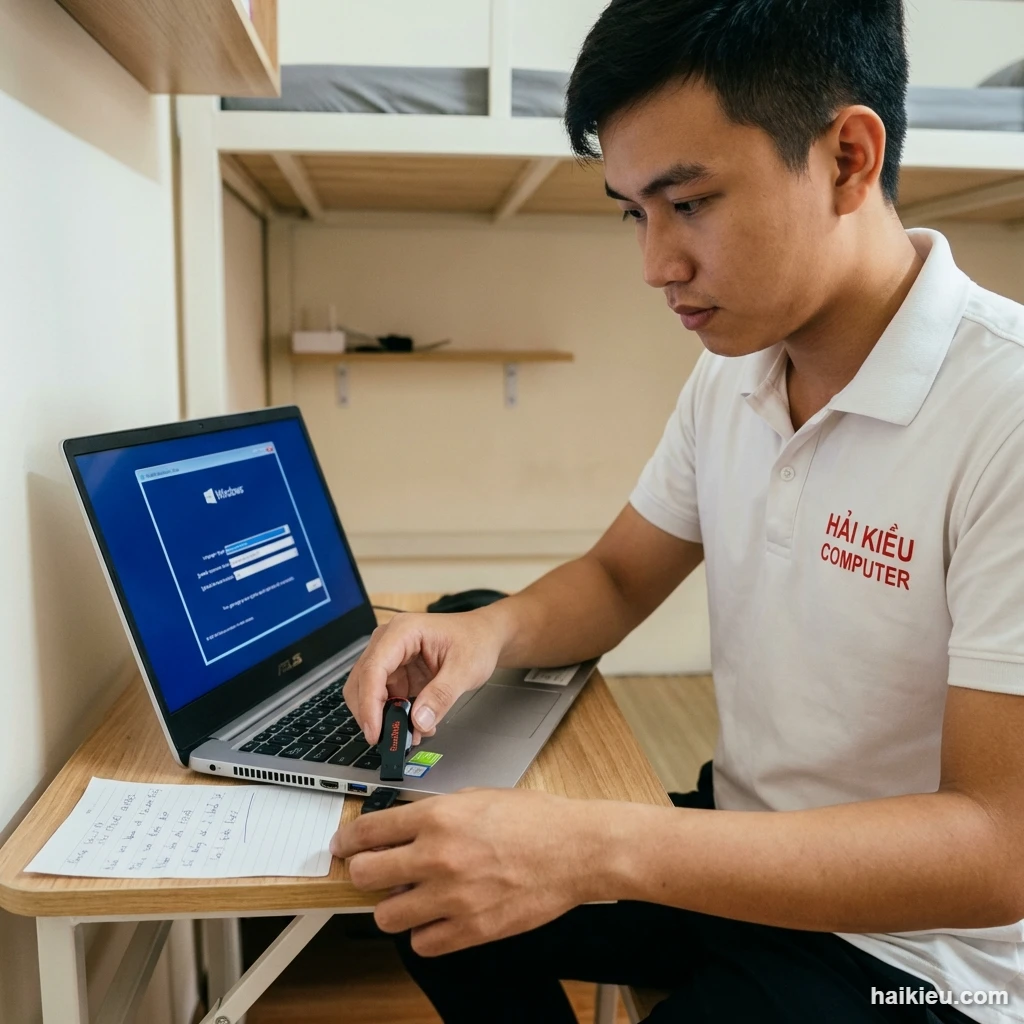
Quy trình cài Win tại nhà không mất dữ liệu là ưu tiên số một của mọi khách hàng cá nhân lẫn doanh nghiệp tại Đà Nẵng. Nỗi lo lớn nhất khi gọi thợ cài lại máy tính là bị xóa nhầm dữ liệu ổ D, mất file Desktop, mất file Download, mất tài liệu kế toán hoặc mất mật khẩu đã lưu trên trình duyệt. Bài viết này công khai minh bạch quy trình chuẩn 7 bước mà kỹ thuật viên Hải Kiều áp dụng để bảo vệ 100% dữ liệu của bạn trước, trong và sau khi cài đặt.
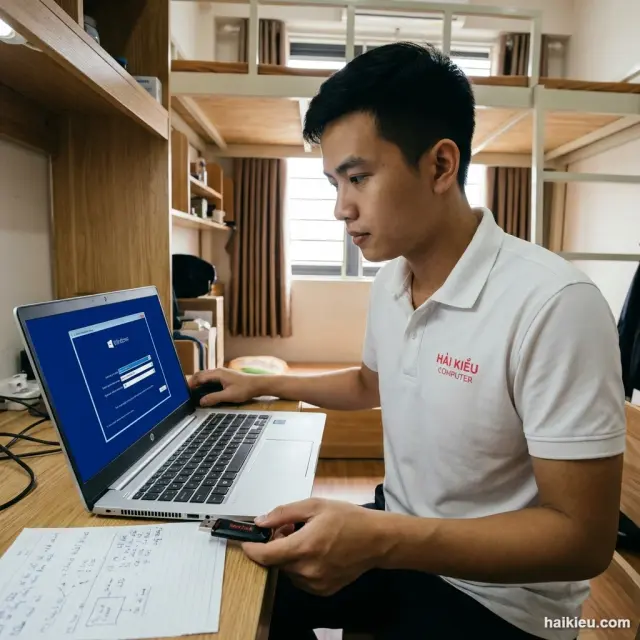
1. Vì sao tự cài Win hoặc gọi thợ ẩu rất dễ mất dữ liệu?
- Format nhầm phân vùng: Khi vào màn hình chia ổ đĩa, các ổ C, D, E chỉ hiển thị dạng Drive 0 Partition 1, Partition 2... Nếu người cài không kiểm tra kỹ dung lượng mà bấm nhầm nút Format hoặc Delete phân vùng chứa tài liệu thì toàn bộ dữ liệu sẽ biến mất.
- Quên sao lưu dữ liệu ở Desktop và thư mục User: Rất nhiều người có thói quen để tài liệu quan trọng ngay ngoài màn hình Desktop hoặc trong thư mục Documents, Downloads thuộc ổ C. Khi cài mới lại Win, toàn bộ ổ C sẽ bị ghi đè hoàn toàn.
- Mất dữ liệu bookmark và tài khoản trình duyệt: Lịch sử web, danh sách trang web quan trọng lưu trên Chrome, Edge nếu không được đồng bộ sẽ bị mất trắng.
- Phần mềm kế toán (MISA, Fast) hoặc dữ liệu Outlook bị xóa: File dữ liệu kế toán
.smdhoặc file thư điện tử.pstnằm mặc định trong ổ hệ thống nếu không được copy trước sẽ gây thiệt hại khôn lường.
Để tự kiểm tra trước tại nhà, bạn có thể tham khảo thêm bảng checklist backup trước khi cài Win chi tiết từng bước.
2. Bảng đối chiếu: Cài Win chuyên nghiệp vs Cài Win cẩu thả
👉 Cần kỹ thuật viên hỗ trợ tận nơi? Xem dịch vụ cài windows tại nhà Đà Nẵng — báo phí kiểm tra nếu có, báo giá trước khi làm.
3. Quy trình 7 bước cài Win an toàn tận nơi của Hải Kiều
- Bước 1: Tiếp nhận và xác định nhu cầu sử dụng
Kỹ thuật viên lắng nghe tình trạng máy, hỏi rõ khách hàng dùng máy để làm việc văn phòng, đồ họa hay học tập để tư vấn phiên bản Windows (Win 10 hoặc Win 11) phù hợp nhất.
- Bước 2: Rà soát và sao lưu toàn bộ dữ liệu nhạy cảm
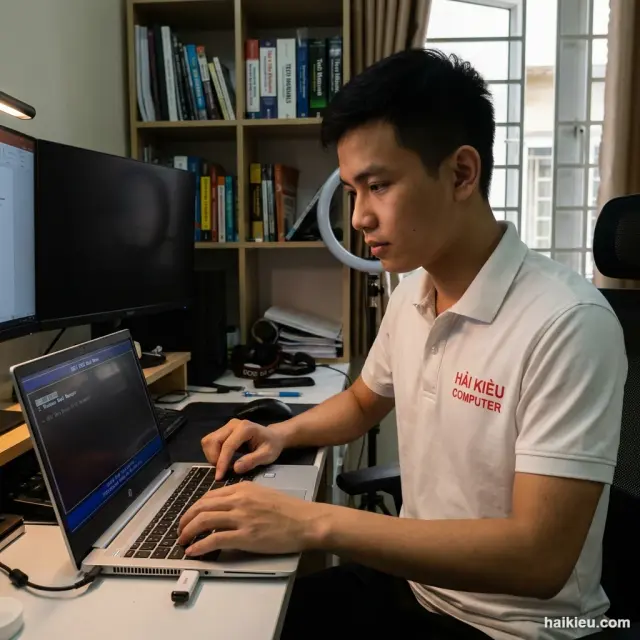
Dùng USB cứu hộ chuyên dụng khởi động vào môi trường Mini Windows. Di chuyển toàn bộ file ở Desktop, Downloads, Documents, thư mục Zalo, Bookmark trình duyệt sang phân vùng an toàn ở ổ D hoặc ổ di động.
- Bước 3: Kiểm tra sức khỏe phần cứng (SSD, RAM, Pin)
Đo đạc tốc độ đọc ghi của ổ cứng, kiểm tra thông số SMART để chắc chắn ổ đĩa không bị lỗi vật lý trước khi cài đặt.
- Bước 4: Tiến hành cài đặt hệ điều hành chuẩn sạch
Phân vùng ổ đĩa theo chuẩn UEFI/GPT hiện đại, cài đặt hệ điều hành nguyên gốc, kích hoạt các tính năng bảo mật tích hợp của Windows.
- Bước 5: Cài đặt đầy đủ driver chính hãng
Nạp đầy đủ driver Chipset, Card màn hình (VGA), Wi-Fi, Bluetooth, Âm thanh và Touchpad từ đúng trang chủ của hãng máy (Dell, HP, Asus, Lenovo...).
- Bước 6: Cài đặt trọn gói phần mềm ứng dụng cần thiết
Cài đặt bộ phần mềm văn phòng, font chữ tiếng Việt, gõ tiếng Việt Unikey, đọc file PDF, trình duyệt web và phần mềm dọn rác hệ thống.
- Bước 7: Bàn giao, kiểm tra cùng khách và xuất phiếu hỗ trợ
Khách hàng trực tiếp kiểm tra lại dữ liệu, test thử âm thanh, mạng Wi-Fi, in thử tài liệu và ký xác nhận bàn giao.
Sau khi máy đã hoạt động trơn tru, bạn có thể tham khảo bài gói phần mềm cơ bản sau khi cài Win để quản lý ứng dụng hiệu quả.
4. Bảng giá cài Win tận nhà trọn gói tại Đà Nẵng
Mọi chi phí đều được thông báo công khai trước khi làm. Cam kết không phát sinh bất kỳ khoản phí ngoài thỏa thuận.
📖 Đọc thêm:
5. Tình huống thực tế: Cài Win bảo toàn 100% dữ liệu kế toán tại Thanh Khê
Khách hàng: Chị Mai, kế toán doanh nghiệp thương mại tại đường Điện Biên Phủ, quận Thanh Khê, Đà Nẵng.
Tình trạng: Máy tính bàn chứa dữ liệu hóa đơn thuế bị virus tấn công, mở file Excel bị giật đơ và xuất hiện file lạ ở ổ C.
Chẩn đoán: Hệ điều hành Windows bị nhiễm mã độc, dữ liệu kế toán MISA lưu tại thư mục Documents ổ C có nguy cơ bị mã hóa nếu không cách ly kịp thời.
Xử lý: Kỹ thuật viên Hải Kiều đến tận nơi trong 20 phút. Boot vào USB cứu hộ, quét diệt mã độc, trích xuất toàn bộ dữ liệu kế toán sang ổ cứng di động độc lập. Sau đó format trắng ổ C, cài đặt lại Windows 10 Pro sạch, nạp driver đầy đủ và khôi phục nguyên vẹn cấu trúc file kế toán.
Kết quả: Dữ liệu an toàn 100%, phần mềm hoạt động trơn tru, máy chạy nhanh hơn rõ rệt.

FAQ — Quy trình cài Win tại nhà không mất dữ liệu
Q: Dữ liệu ở ổ D và ổ E có bị ảnh hưởng gì khi cài Win không?
Hoàn toàn không. Quy trình cài đặt chuẩn chỉ thao tác trên phân vùng ổ C. Các ổ dữ liệu D, E giữ nguyên vẹn 100%.
Q: Kỹ thuật viên có thể giúp sao lưu dữ liệu trên Desktop sang ổ khác không?
Có. Đây là bước bắt buộc trong quy trình của Hải Kiều. Toàn bộ file ở Desktop và thư mục Downloads đều được copy sang ổ an toàn trước khi format ổ C.
Q: Cài Win tại nhà mất khoảng bao lâu?
Thông thường mất từ 30 đến 45 phút đối với máy dùng ổ SSD. Với máy dùng ổ HDD cũ có thể mất khoảng 50 đến 60 phút.
Q: Các phần mềm kế toán và chữ ký số có được hỗ trợ cài đặt lại không?
Có. Kỹ thuật viên hỗ trợ cài đặt lại chứng thư số, phần mềm kế toán và cấu hình kết nối máy in để khách hàng tiếp tục làm việc ngay.
Bạn cần một dịch vụ kỹ thuật uy tín, bảo toàn dữ liệu tuyệt đối khi cài máy tại nhà? Hãy liên hệ ngay dịch vụ cài Win tại nhà Đà Nẵng của Hải Kiều để kỹ thuật viên đến tận nơi kiểm tra, bảo vệ dữ liệu và phục vụ chu đáo.
Bài viết cùng cụm nên xem: Khắc phục thiếu driver Wi-Fi sau khi cài Win | Nên chọn cài Win 10 hay Win 11 cho máy tính.