
Hướng dẫn khắc phục lỗi mất kết nối Wi-Fi sau cập nhật Windows 11

Hướng dẫn khắc phục lỗi mất kết nối Wi-Fi sau cập nhật Windows 11

Hướng dẫn khắc phục sự cố mất kết nối Wi-Fi sau cập nhật Windows 11

Máy tính Windows 11 bỗng dưng không thể kết nối Wi-Fi sau khi cập nhật hệ điều hành? Đây là tình trạng phổ biến mà người dùng cá nhân, hộ gia đình hay văn phòng nhỏ có thể gặp phải, đặc biệt khi Windows 11 vừa được cập nhật mới. Bài viết này sẽ giúp bạn dễ dàng chẩn đoán và xử lý sự cố kết nối mạng Wi-Fi một cách an toàn và hiệu quả tại nhà, đồng thời chỉ rõ thời điểm nên gọi kỹ thuật viên hỗ trợ.


Hướng dẫn khắc phục lỗi mất kết nối Wi-Fi sau cập nhật Windows 11

Làm sao để nhanh chóng chẩn đoán tình trạng Wi-Fi sau khi Windows 11 cập nhật?

Khi Wi-Fi đột ngột mất kết nối hoặc không thể truy cập internet sau cập nhật Windows 11, việc chẩn đoán chính xác triệu chứng giúp bạn xác định nguyên nhân và hướng giải quyết phù hợp.

Các dấu hiệu thường gặp gồm: biểu tượng Wi-Fi bị dấu X đỏ, máy hiển thị “No Internet, secured”, hoặc không tìm thấy mạng Wi-Fi.

Bảng chẩn đoán nhanh tình trạng Wi-Fi

Triệu chứngNguyên nhân khả thiKiểm tra nhanh
Wi-Fi không hiện trong danh sách mạngDriver lỗi, dịch vụ mạng không hoạt độngMở Device Manager, kiểm tra adapter Wi-Fi còn hiển thị?
Biểu tượng Wi-Fi có dấu chấm than vàngKết nối không được cấp địa chỉ IPDùng lệnh ipconfig /all trong Command Prompt kiểm tra IP
Mạng có dấu “Limited” hoặc “No Internet”Router hoặc modem có vấn đềKiểm tra thiết bị mạng, thử kết nối thiết bị khác cùng mạng
Không thể bật Wi-FiDriver hỏng hoặc dịch vụ bị tắtKiểm tra Device Manager và dịch vụ WLAN AutoConfig

Việc chẩn đoán chính xác ngay từ đầu sẽ giúp bạn tiết kiệm thời gian, tránh làm những thao tác không cần thiết hoặc gây ra lỗi nghiêm trọng hơn.


Bước nào cần thực hiện đầu tiên để khắc phục sự cố Wi-Fi?

Bạn nên xuất phát từ các thao tác đơn giản, không cần kỹ thuật sâu, dễ thao tác tại nhà theo hướng dẫn của Microsoft và kinh nghiệm thực tế.

Bảng quy trình xử lý lỗi Wi-Fi sau cập nhật Windows 11 từ dễ đến khó

BướcHành độngMục đíchLưu ý
1Kiểm tra kết nối Wi-Fi và bật/tắt lạiLàm mới kết nối, loại bỏ lỗi tạm thờiĐảm bảo mạng Wi-Fi hoạt động bình thường trên các thiết bị khác
2Chạy trình khắc phục sự cố mạng Windows TroubleshooterTự dò tìm và sửa lỗi thông thườngCó thể sửa nhanh lỗi thiết lập IP, adapter
3Gỡ bản cập nhật Windows gần nhất (nếu nghi do update)Loại bỏ bản vá gây lỗi Wi-FiGỡ bản cập nhật trong phần Windows Update > Lịch sử cập nhật
4Tắt tính năng 802.11r trên adapter và router (nếu có)Giúp tránh lỗi tương thích mạngTại Device Manager và cài đặt router không có 802.11r được bật
5Reset cài đặt mạng trên Windows (Reset Network)Khôi phục cấu hình mạng về mặc địnhMất mật khẩu Wi-Fi đã lưu sẵn cần nhập lại sau khi reset
6Cập nhật hoặc cài lại driver Wi-Fi chính hãngLoại bỏ lỗi driver không tương thích hoặc lỗi thờiCập nhật từ trang chủ hãng Intel, Realtek, Qualcomm
7Khởi động Windows Recovery Environment để gỡ update (nếu không boot được)Trường hợp nghiêm trọng máy tính không khởi động vào WindowsSử dụng tổ hợp phím Shift + Restart

👉 Cần kỹ thuật viên hỗ trợ tận nơi? Xem dịch vụ cài windows tại nhà Đà Nẵng — kiểm tra miễn phí, báo giá trước khi làm.

Hướng dẫn chi tiết từng bước khắc phục mất kết nối Wi-Fi

1. Kiểm tra và kết nối lại Wi-Fi

Mở Cài đặt > Mạng & Internet > Wi-Fi, bật kết nối Wi-Fi và chọn mạng muốn kết nối. Đảm bảo bạn nhập đúng mật khẩu và mạng đang hoạt động bình thường. Nếu thấy mạng không xuất hiện, thử bật/tắt chế độ máy bay hoặc khởi động lại máy tính.

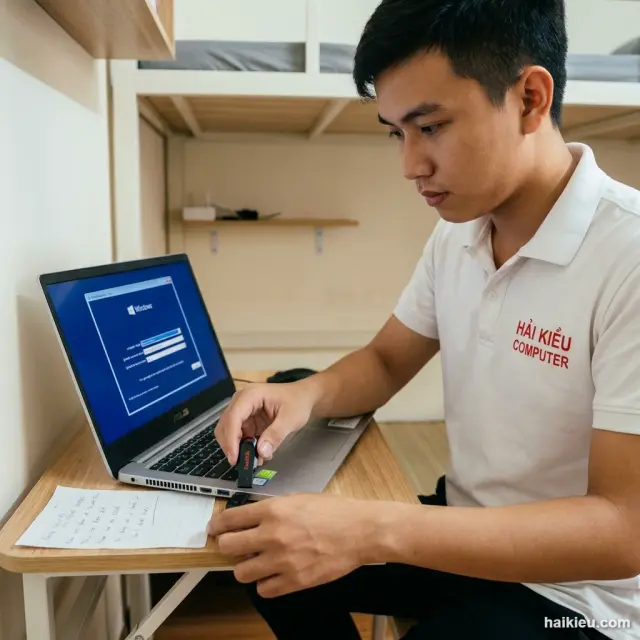
Hình thực tế ở bước kiểm tra ban đầu:

Ảnh thực tế kỹ thuật viên HẢI KIỀU COMPUTER kiểm tra lỗi: Hướng dẫn khắc phục lỗi mất kết nối Wi-Fi sau cập nhật Windows 11

2. Chạy tính năng khắc phục sự cố mạng

Vào Cài đặt > Cập nhật & Bảo mật > Khắc phục sự cố > Trình khắc phục sự cố khác > Mạng Adapter, rồi chọn Chạy trình khắc phục. Trình khắc phục sẽ tự động tìm và sửa các lỗi phổ biến như nhận dạng thiết bị, lỗi cấu hình IP.

3. Gỡ bỏ bản cập nhật Windows nghi vấn gây lỗi

Nếu Wi-Fi mất kết nối bắt đầu xảy ra ngay sau khi cập nhật Windows (có thể là bản vá tháng gần nhất), bạn nên gỡ bản cập nhật đó: Vào Cài đặt > Cập nhật & Bảo mật > Windows Update > Lịch sử cập nhật > Gỡ cài đặt bản cập nhật. Chọn bản cập nhật mới nhất theo ngày phát hành và bấm gỡ bỏ. Khởi động lại máy tính để kiểm tra kết quả.

4. Tắt tính năng 802.11r (Nếu router và adapter hỗ trợ)

Tính năng 802.11r (Fast BSS Transition) có thể gây lỗi kết nối Wi-Fi sau cập nhật trên một số thiết bị. Bạn cần truy cập Device Manager > Network adapters > Chuột phải Wi-Fi adapter > Thuộc tính > Tab Nâng cao, tìm mục 802.11r hoặc Fast Roaming và chuyển sang trạng thái Disabled. Đồng thời kiểm tra cài đặt của router/modem Wi-Fi, tắt 802.11r nếu có.

5. Khôi phục cài đặt mạng (Reset Network)

Vào Cài đặt > Mạng & Internet > Trạng thái > Đặt lại mạng. Thao tác này sẽ xoá toàn bộ cài đặt mạng đang lưu, reset adapter về mặc định và xóa thông tin Wi-Fi, VPN đã kết nối. Sau khi reset xong, khởi động lại máy tính và thiết lập lại kết nối Wi-Fi.

6. Cập nhật hoặc cài lại driver Wi-Fi

Mở Device Manager > Network adapters và tìm card Wi-Fi. Nhấn chuột phải chọn Cập nhật driver > Tự động tìm kiếm hoặc tải driver mới nhất từ website chính thức Intel, Realtek, Qualcomm. Sau đó cài đặt và khởi động lại PC.

7. Trường hợp máy không khởi động được (liên quan update nghi vấn)

Nếu lỗi Wi-Fi đi kèm lỗi không thể khởi động Windows, bạn cần khởi động vào Windows Recovery Environment bằng cách giữ phím Shift và chọn Restart (Khởi động lại). Trong môi trường này, truy cập Advanced options > Uninstall Updates để gỡ bản cập nhật mới nhất gây lỗi, rồi khởi động lại.


Kiểm tra cài windows

Những lỗi Wi-Fi phổ biến khác và cách tránh tái phát

Một số lỗi Wi-Fi thường gặp sau khi cập nhật Windows 11 gồm: adapter bị tắt không rõ lý do, thiết lập IP bị mất hoặc trùng, mâu thuẫn driver mới – cũ.

Để hạn chế lỗi tái phát, bạn nên:

  • Cập nhật driver mạng đúng nguồn chính hãng.
  • Trước khi cập nhật hệ điều hành, tạo điểm khôi phục (System Restore) để dễ dàng quay lại trạng thái ổn định.
  • Thường xuyên kiểm tra tính tương thích phần mềm và phần cứng với phiên bản Windows 11 đang dùng.
  • Nếu dùng các phần mềm bảo mật hoặc VPN, tạm thời vô hiệu hóa khi cập nhật Windows để tránh xung đột.

Khi nào cần gọi kỹ thuật viên hỗ trợ sửa lỗi Wi-Fi Windows 11?

Bạn nên liên hệ kỹ thuật viên hoặc dịch vụ sửa chữa nếu:

  • Đã thực hiện đầy đủ các bước trên nhưng không thể khôi phục lại kết nối Wi-Fi.
  • Máy tính không thể vào Windows, liên tục gặp lỗi không khởi động.
  • Bạn không quen sử dụng Device Manager, Windows Recovery để tránh thao tác sai gây mất dữ liệu hoặc lỗi hệ thống.
  • Có yêu cầu nâng cấp phần cứng (ví dụ card Wi-Fi mới) hoặc check kỹ phần cứng bị lỗi.
  • Mạng Wi-Fi liên tục mất kết nối, yếu sóng dù thử trên các thiết bị khác bình thường.

Câu hỏi thường gặp (FAQ)

1. Bản cập nhật Windows 11 tháng 3/2026 có gây lỗi Wi-Fi không? Theo Microsoft và các báo cáo chính thức, chưa có bản vá tháng 3/2026 nào được xác nhận chính thức gây lỗi Wi-Fi. Tuy nhiên, nếu bạn gặp sự cố sau cập nhật mới, việc tạm gỡ bản cập nhật và kiểm tra lại là cần thiết.

Hình thực tế ở bước xác minh kết quả:

Ảnh thực tế kỹ thuật viên HẢI KIỀU COMPUTER xác minh kết quả xử lý: Hướng dẫn khắc phục lỗi mất kết nối Wi-Fi sau cập nhật Windows 11

2. Tại sao phải tắt tính năng 802.11r trên adapter Wi-Fi? Tính năng này giúp roaming nhanh trong mạng Wi-Fi doanh nghiệp, nhưng với một số router và adapter không tương thích sau cập nhật, nó có thể khiến Wi-Fi không kết nối được.

3. Reset Network có mất dữ liệu gì không? Thao tác này sẽ xóa toàn bộ cấu hình mạng hiện tại, bao gồm mật khẩu Wi-Fi đã lưu, cấu hình VPN, và adapter. Bạn sẽ cần kết nối lại từ đầu.

4. Làm sao biết driver Wi-Fi đã lỗi thoại hay chưa? Bạn có thể vào Device Manager, xem trạng thái thiết bị. Nếu có dấu chấm than vàng hoặc lỗi trong phần properties, driver có vấn đề. Cập nhật hoặc cài lại driver chính hãng giúp giải quyết.

5. Có cần tắt update tự động khi đang gặp lỗi Wi-Fi không? Nếu có phần mềm đặc thù hoặc bản cập nhật gần nhất gây lỗi, bạn nên tạm hoãn update tự động để tránh lỗi nặng hơn. Sau đó chờ bản vá sửa lỗi từ Microsoft.


Xử lý cài windows
Xử lý cài windows

Áp dụng tại Đà Nẵng

Đối với người dùng tại Đà Nẵng, bạn có thể áp dụng các bước trên hoàn toàn tại nhà. Nếu cần hỗ trợ kỹ thuật chuyên sâu, HẢI KIỀU COMPUTER cung cấp dịch vụ sửa chữa tận nơi khu vực Đà Nẵng với đội ngũ kỹ thuật viên giàu kinh nghiệm về Windows 11 và các sự cố Wi-Fi phổ biến, sẵn sàng hỗ trợ nhanh chóng – an toàn.


Kết luận

Sự cố mất kết nối Wi-Fi sau khi cập nhật Windows 11 có thể do nhiều nguyên nhân, chủ yếu là lỗi driver, cài đặt mạng hoặc bản cập nhật chưa tương thích. Bạn hoàn toàn có thể tự xử lý qua các bước kiểm tra và cấu hình lại đơn giản trước khi gọi kỹ thuật viên. Đừng quên theo dõi các bản vá và cập nhật chính thức từ Microsoft để hạn chế sự cố kéo dài. Nếu gặp trường hợp nghiêm trọng hoặc không tự tin thao tác, hãy liên hệ chuyên gia để được hỗ trợ.


Nguồn tham khảo


Bài viết bởi HẢI KIỀU COMPUTER – Địa chỉ uy tín sửa chữa và hỗ trợ kỹ thuật Windows 11 chuyên sâu, phục vụ khách hàng trên toàn quốc và tại Đà Nẵng. Nếu cần tư vấn hoặc hỗ trợ kỹ thuật, vui lòng liên hệ hotline hoặc truy cập haikieu.com để được phục vụ tận tình.

Hoàn thành cài windows

Cần kỹ thuật hỗ trợ ngay?

Gọi hotline hoặc nhắn Zalo, kỹ thuật viên gần nhất sẽ phản hồi ngay.

Mô tả lỗi trong 20–30 giây — kỹ thuật viên gần nhất phản hồi ngay.