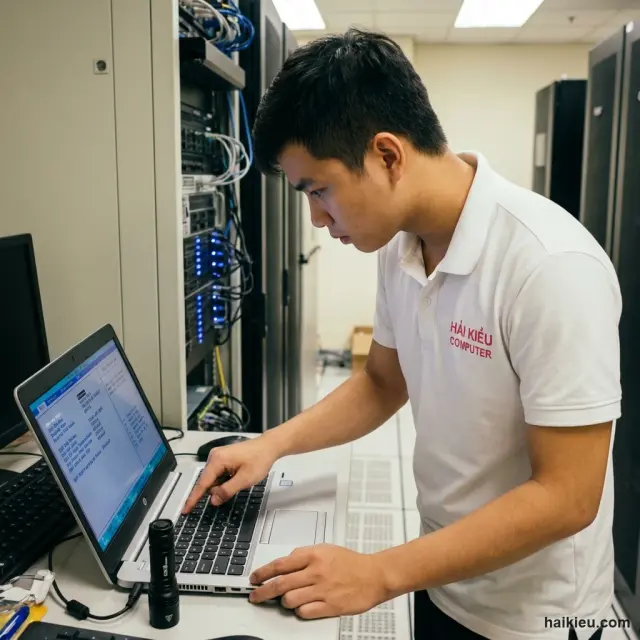
Laptop cắm sạc nhưng không vào pin, báo Plugged in, not charging hoặc chỉ sạc đến một mức nhất định là lỗi rất phổ biến. Tuy nhiên không phải trường hợp nào cũng là pin hỏng. Bài này giúp bạn phân biệt giữa lỗi sạc, pin, cổng sạc, IC sạc và cả các giới hạn phần mềm như Battery Care hoặc Conservation Mode.

1. Phân biệt 4 tình huống hay gặp
Nếu laptop vừa không sạc vừa có dấu hiệu không lên nguồn, nên xem thêm bài laptop không lên nguồn vì hai lỗi này có thể liên quan cùng một khu vực nguồn.
2. Bảng giá sửa lỗi sạc laptop tại Đà Nẵng
Chi phí thực tế phụ thuộc model laptop, loại pin, loại sạc và mức độ hỏng của cổng sạc hoặc mainboard.
👉 Cần kỹ thuật viên hỗ trợ tận nơi? Xem dịch vụ sửa laptop tại nhà Đà Nẵng — báo phí kiểm tra nếu có, báo giá trước khi làm.
3. 5 nguyên nhân laptop không sạc thường gặp
1) Sạc sai công suất hoặc sạc đã yếu
Dell và một số dòng laptop khá kén sạc. Nếu dùng sạc không đúng công suất hoặc sạc aftermarket chất lượng thấp, máy có thể báo nhận sạc nhưng không nạp pin. Dây sạc đứt ngầm cũng tạo ra triệu chứng tương tự.
2) Pin chai hoặc pin trương
Pin chai sâu khiến máy nhận pin nhưng tốc độ sạc rất chậm hoặc không nạp thêm. Nếu pin trương, bạn có thể thấy mặt đáy phồng lên, trackpad lồi hoặc máy nóng bất thường ở vùng pin. Đây là trường hợp nên xử lý sớm vì liên quan đến an toàn.
3) Jack sạc hoặc cổng sạc bị lỏng
Nếu cắm sạc lúc được lúc không, phải giữ đúng góc mới ăn điện, rất có thể cổng sạc hoặc jack nguồn đã lỏng. Để tình trạng này kéo dài có thể làm tăng nguy cơ hỏng thêm khu vực sạc trên mainboard.
4) IC sạc trên mainboard bị lỗi
Khi pin và sạc đều ổn nhưng máy vẫn báo không sạc, kỹ thuật viên sẽ kiểm tra mạch sạc trên main. Lỗi này hay xuất hiện sau khi máy bị dùng sạc không ổn định lâu ngày hoặc vừa trải qua sự cố điện áp.
5) Lỗi phần mềm, driver hoặc giới hạn sạc của hãng
Nhiều máy không hề bị hỏng phần cứng mà chỉ đang bật Battery Care, Conservation Mode, Optimized Charging hoặc driver pin đang lỗi. Vì vậy không nên kết luận thay pin ngay khi thấy pin dừng ở 60%, 80% hoặc 95%.
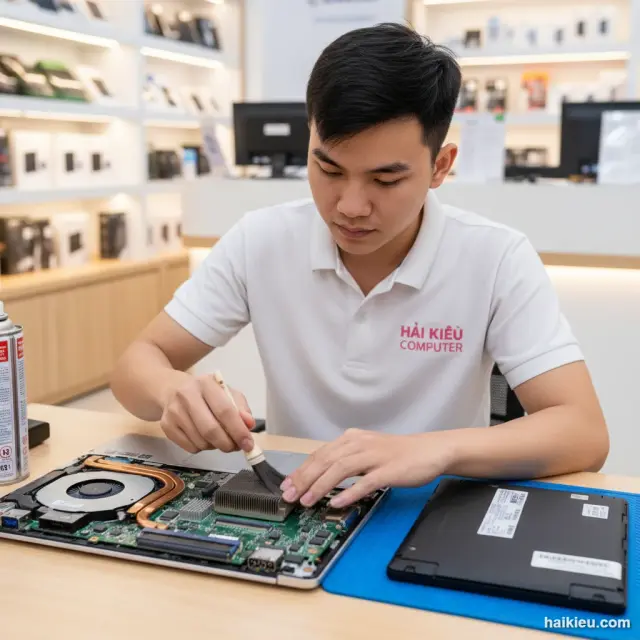
4. Dấu hiệu theo từng hãng
5. Pin trương là dấu hiệu cần xử lý ngay
- Mặt đáy laptop hoặc vùng pin bị đội lên.
- Trackpad lồi, click khó hoặc không còn đều.
- Máy nóng bất thường ở khu vực pin.
- Vỏ máy cong nhẹ dù chưa va đập.
Nếu pin đã trương, nên ngừng dùng tiếp và không cố sạc thêm. Đây không chỉ là lỗi sạc mà còn là vấn đề an toàn.
📖 Đọc thêm:
6. Tự kiểm tra tại nhà an toàn
- Kiểm tra sạc: quan sát đèn báo, thử ổ điện khác, mượn sạc cùng chuẩn nếu có.
- Khởi động lại máy: đôi khi lỗi driver pin chỉ là lỗi tạm thời sau khi sleep hoặc cập nhật hệ thống.
- Kiểm tra phần mềm hãng: Battery Care, Conservation Mode hoặc Optimized Charging có thể giới hạn mức sạc tối đa.
- Gỡ driver pin: trong Windows có thể gỡ thiết bị pin rồi khởi động lại để máy nhận lại driver.
- Quan sát cổng sạc và thân máy: nếu phải xoay sạc mới nhận hoặc máy phồng lên, không nên cố dùng thêm.
Không nên tự cập nhật BIOS chỉ để thử nếu bạn không chắc cách làm, vì mất điện hoặc lỗi cập nhật có thể làm tình trạng nặng hơn.
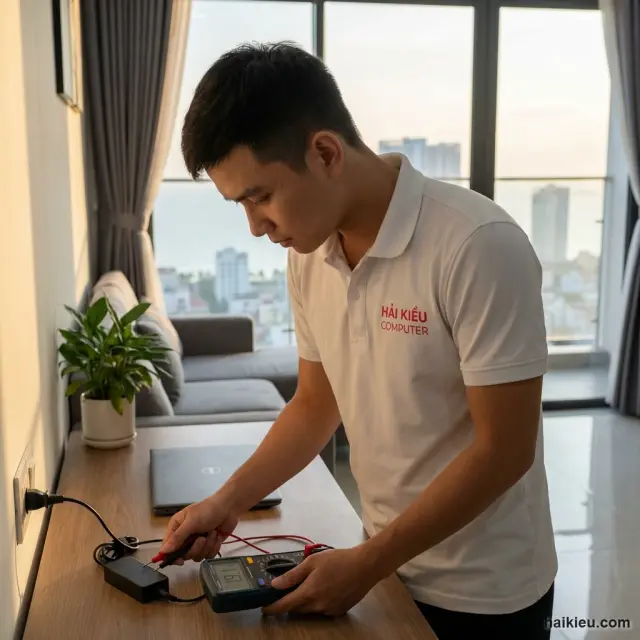
7. Khi nào nên gọi thợ?
- Pin trương, trackpad lồi hoặc thân máy phồng.
- Cắm sạc lúc nhận lúc không, nghi jack sạc lỏng.
- Đã thử sạc khác và kiểm tra phần mềm nhưng vẫn không vào pin.
- Laptop cần dùng cho công việc, không thể chờ pin tụt hẳn mới xử lý.
8. Tình huống thường gặp: Asus Vivobook pin trương tại Cẩm Lệ
Khách hàng: sinh viên tại khu vực quận Cẩm Lệ, dùng Asus Vivobook cho học tập hằng ngày.
Tình trạng: máy cắm sạc vẫn dùng được nhưng pin không ổn định, trackpad bắt đầu lồi lên và vỏ dưới cong nhẹ.
Chẩn đoán: pin trương, cell pin xuống cấp rõ, chưa ảnh hưởng main.
Xử lý: thay pin mới phù hợp model, kiểm tra lại khu vực nguồn và test chu kỳ sạc/xả.
Thời gian: khoảng 30 phút.
Chi phí: khoảng 650.000đ, có bảo hành theo pin thay mới.
Kết quả: máy sạc ổn định, trackpad hoạt động bình thường và không còn bị đội lên.
FAQ — Laptop không sạc
Q: Plugged in, not charging có phải chắc chắn do pin hỏng không?
Không. Nguyên nhân có thể là driver pin, BIOS, sạc không đúng công suất, cổng sạc hoặc IC sạc.
Q: Vì sao laptop chỉ sạc đến 60% hoặc 80%?
Nhiều dòng máy đang bật chế độ bảo vệ pin. Bạn nên kiểm tra phần mềm hãng trước khi nghĩ tới thay pin.
Q: Dell báo AC Adapter Not Recognized thì nên làm gì?
Hãy kiểm tra sạc đúng công suất, đầu sạc, jack sạc và chỉ cập nhật BIOS khi bạn chắc chắn cách làm an toàn.
Q: Pin trương có nguy hiểm không?
Có. Đây là tình trạng cần xử lý sớm vì liên quan đến an toàn sử dụng, không nên tiếp tục vừa dùng vừa sạc trong thời gian dài.
Q: Khi nào nên thay pin, khi nào chỉ cần sửa cổng sạc?
Nếu pin chai, pin trương hoặc thời lượng xuống quá thấp thì nên thay pin. Nếu cắm sạc chập chờn, phải giữ góc mới nhận điện thì nên kiểm tra cổng sạc trước.
Laptop không sạc tại Đà Nẵng? Liên hệ Hải Kiều để kiểm tra, báo giá trước và xử lý tận nơi nếu phù hợp.
Bài cùng cụm nên xem thêm: Laptop nóng, quạt kêu to, tự tắt: làm đúng 7 bước để máy mát và bền hơn.