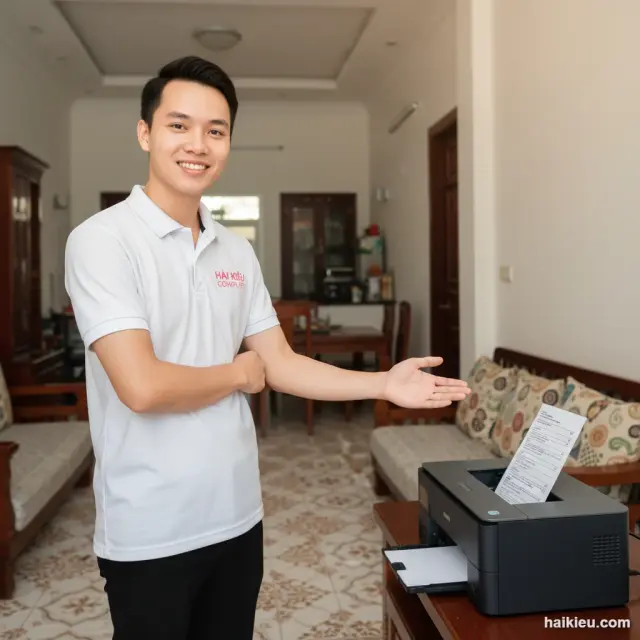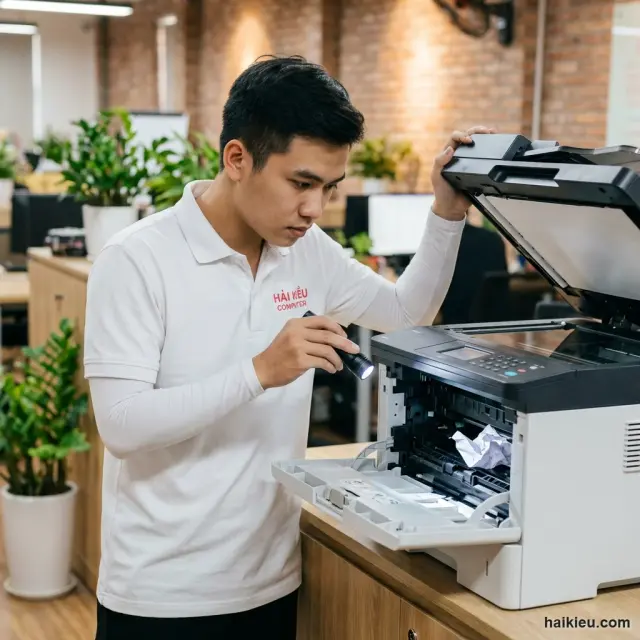
Máy in báo Offline, không nhận lệnh là lỗi rất phổ biến ở văn phòng và hộ kinh doanh, nhưng nguyên nhân thường không nằm ở chuyện “máy in hỏng”. Phần lớn trường hợp liên quan tới kết nối USB, mạng LAN, Wi‑Fi, hàng đợi in hoặc driver sau khi Windows cập nhật. Bài này giúp bạn phân biệt đúng kiểu kết nối, thử các bước an toàn trước và biết khi nào cần gọi thợ để tránh sửa sai chỗ.
1. Xác định đúng kiểu kết nối trước khi xử lý
Chỉ riêng bước xác định sai kiểu kết nối cũng có thể làm bạn đi nhầm hướng xử lý hoàn toàn. Nếu máy in đang share qua máy khác, lỗi sẽ khác khá nhiều so với máy in LAN thật sự.
2. Bảng giá sửa lỗi Offline tại Đà Nẵng
👉 Cần kỹ thuật viên hỗ trợ tận nơi? Xem dịch vụ sửa máy in tại nhà Đà Nẵng — báo phí kiểm tra nếu có, báo giá trước khi làm.
3. Triệu chứng → nguyên nhân → hướng thử nhanh
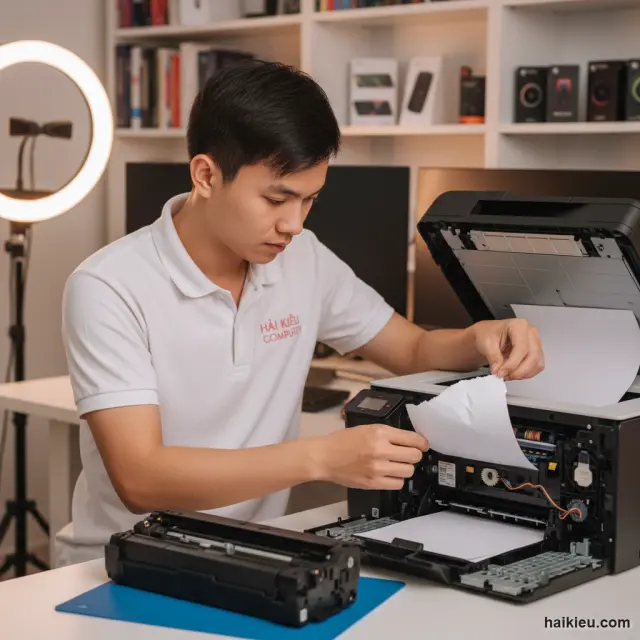
4. 6 nguyên nhân máy in Offline thường gặp nhất
1) Windows tự bật “Use Printer Offline”
Sau khi mạng chập chờn hoặc thiết bị mất kết nối ngắn, Windows có thể tự chuyển trạng thái máy in sang Offline. Đây là lỗi đơn giản nhưng rất hay gặp và thường xử lý nhanh được.
2) Hàng đợi in bị treo
Một lệnh in lỗi hoặc tài liệu quá nặng có thể làm queue đứng lại, khiến các lệnh sau không chạy tiếp. Khi đó máy in vẫn “có đó” nhưng hoàn toàn im lặng.
3) IP máy in bị đổi
Với máy in LAN/Wi‑Fi, router cấp IP động có thể khiến máy in đổi địa chỉ sau khi restart. Lúc này PC vẫn giữ port cũ nên tưởng như máy in bị Offline.
4) Driver sai hoặc lỗi sau Windows Update
Một số driver cũ hoặc driver “đa năng” hoạt động không ổn sau các bản cập nhật Windows. Lỗi này thường khiến máy hiện diện nhưng không nhận lệnh đúng cách.
5) Lỗi share máy in qua LAN
Nếu máy in đang cắm vào một máy chủ rồi chia sẻ cho các máy khác, chỉ cần máy host tắt, ngủ đông hoặc lỗi share là toàn bộ các máy còn lại đều mất in.
6) Cáp USB hoặc cổng kết nối lỗi
Với máy cắm trực tiếp, cáp USB lỏng, cáp chất lượng kém hoặc cổng lỗi cũng là nguyên nhân rất phổ biến. Đây là thứ nên kiểm tra sớm vì đơn giản và ít tốn thời gian.
📖 Đọc thêm:
5. Cách reset Print Spooler an toàn
- Mở Services: nhấn Win + R, gõ
services.msc. - Tìm Print Spooler: chọn Stop.
- Xóa hàng đợi in: mở thư mục
C:WindowsSystem32spoolPRINTERSrồi xóa file tạm trong đó. - Start lại Print Spooler: quay lại Services và bật lại dịch vụ.
- Thử in lại: nếu vẫn lỗi, chuyển sang kiểm tra driver hoặc port.
6. Khi nào nên nghĩ tới IP tĩnh hoặc share lỗi?
- Máy in dùng qua LAN hoặc Wi‑Fi và lúc được lúc không.
- Máy in biến mất sau khi router/modem restart.
- Nhiều máy trong văn phòng cùng không in được một lúc.
- Lỗi xuất hiện sau Windows Update trên máy host hoặc máy guest.
Nếu máy in vừa Offline vừa có vấn đề về bản in như mờ, sọc hoặc kẹt giấy, nên xử lý tách bạch từng nhóm lỗi. Bạn có thể xem thêm máy in in mờ, in sọc hoặc máy in kẹt giấy liên tục.
7. Tình huống thường gặp: 5 PC văn phòng mất in LAN tại Thanh Khê
Khách hàng: văn phòng nhỏ tại khu vực quận Thanh Khê.
Tình trạng: nhiều PC cùng báo Offline với một máy in HP văn phòng đang dùng chung qua mạng.
Kiểm tra: lỗi không nằm ở bản thân máy in mà ở cấu hình share / kết nối mạng sau khi hệ thống thay đổi trạng thái cập nhật.
Hướng xử lý: kiểm tra lại máy host, driver và cấu hình mạng, sau đó cấu hình ổn định hơn để tránh lặp lỗi.
Kết quả: các máy in lại bình thường, không còn mất kết nối đồng loạt như trước.
FAQ — Máy in báo Offline không nhận lệnh
Q: Máy in báo Offline trên Windows 10/11 thì thử gì trước?
Hãy kiểm tra xem Windows có bật “Use Printer Offline” không, rồi restart Print Spooler trước khi làm sâu hơn.
Q: Nhiều máy trong văn phòng cùng không in được là do gì?
Hay gặp ở lỗi share máy in, IP máy in bị đổi hoặc thiết bị mạng liên quan, chứ không phải lúc nào cũng do từng máy tính riêng lẻ.
Q: Máy in Wi‑Fi vẫn bật nhưng không in được thì sao?
Nên nghĩ tới chuyện máy in đổi IP, mất kết nối nội bộ hoặc PC đang trỏ vào port cũ.
Q: Cài lại driver có chắc hết lỗi không?
Không phải lúc nào cũng vậy. Nếu lỗi nằm ở IP, port hoặc share thì cài lại driver thôi chưa đủ.
Q: Hải Kiều có xử lý lỗi máy in Offline tại Đà Nẵng không?
Có. Với các lỗi kết nối phổ biến qua USB, LAN, Wi‑Fi hoặc share, việc kiểm tra tại chỗ giúp xác định nhanh nguyên nhân hơn.
Máy in báo Offline, không nhận lệnh tại Đà Nẵng? Liên hệ Hải Kiều để kiểm tra đúng kiểu kết nối, báo giá rõ trước và xử lý tận nơi nếu phù hợp.
Bài cùng cụm nên xem thêm: Máy in không kéo giấy hoặc kéo nhiều tờ: nguyên nhân & cách xử lý chuẩn.