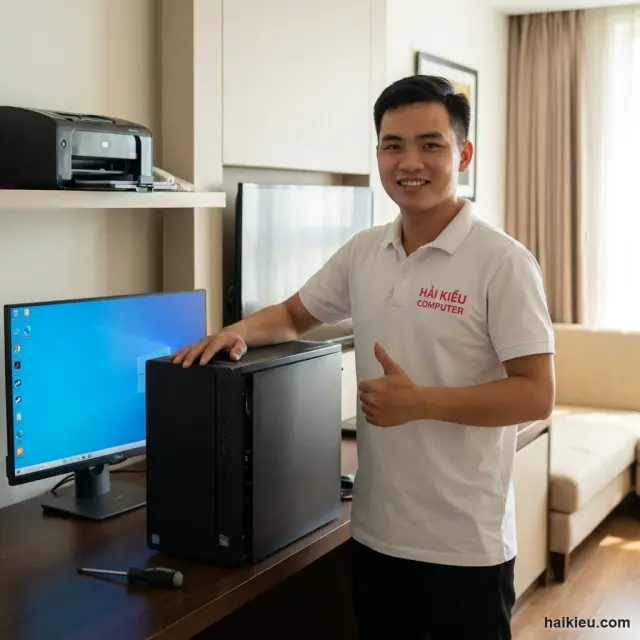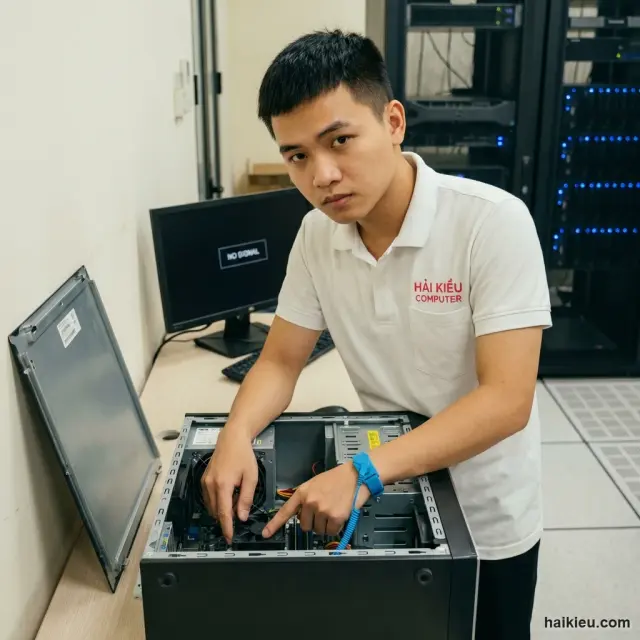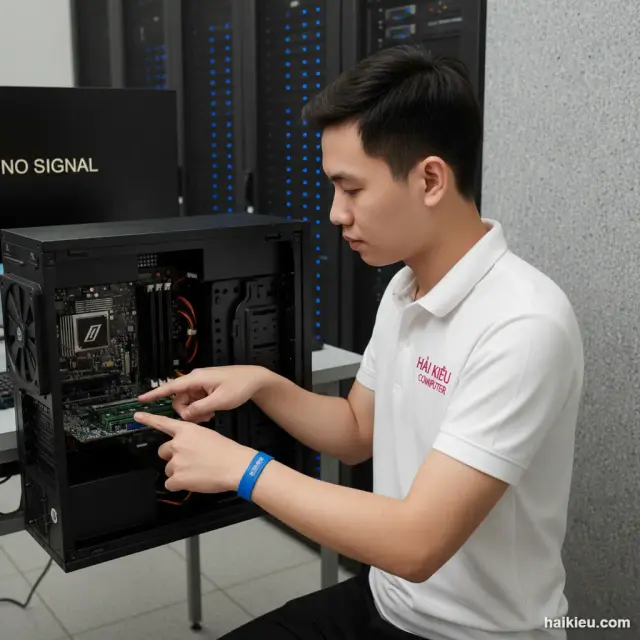
PC chạy chậm, Disk 100% là lỗi rất phổ biến ở máy văn phòng, máy bàn gia đình và cả máy kế toán dùng lâu năm. Dấu hiệu thường gặp là bật máy rất lâu, mở trình duyệt hay Excel cũng đơ, Task Manager báo Disk 100% gần như liên tục. Nhưng ngoài ổ cứng, nguyên nhân còn có thể đến từ RAM thấp, Windows cài lâu ngày, phần mềm nền hoặc nhiệt độ máy. Bài này giúp bạn xác định đúng nút thắt trước khi quyết định nâng SSD, nâng RAM hay cài lại hệ thống.
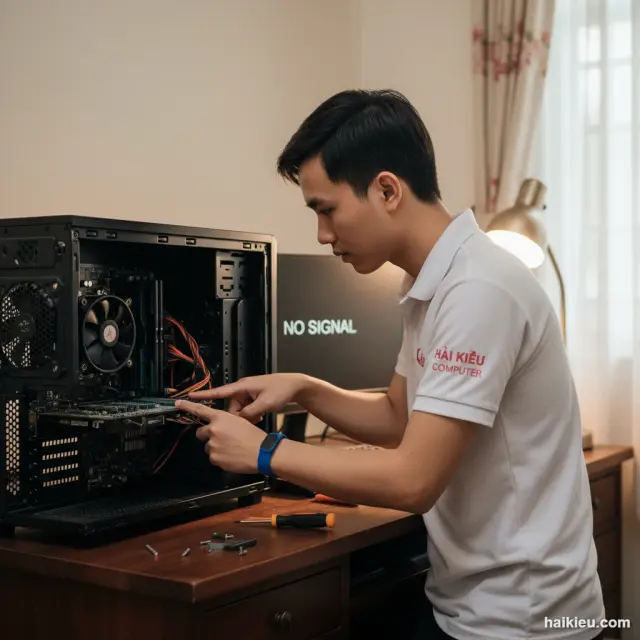
1. Phân biệt 4 nguyên nhân khiến PC chậm và full disk
Nếu PC vừa chậm vừa có dấu hiệu bật lên rồi tắt hoặc restart bất thường, nên kiểm tra thêm nhóm lỗi nguồn và nhiệt thay vì chỉ tập trung vào ổ cứng.
2. Bảng giá nâng cấp PC tại Đà Nẵng
👉 Cần kỹ thuật viên hỗ trợ tận nơi? Xem dịch vụ sửa máy tính tại nhà Đà Nẵng — báo phí kiểm tra nếu có, báo giá trước khi làm.
3. Vì sao SSD thường là nâng cấp đáng tiền nhất?
Nhiều bộ PC văn phòng dùng 5–7 năm chỉ cần lên SSD là trải nghiệm thay đổi rất rõ. Nếu vẫn đang dùng HDD cho ổ hệ điều hành, đây gần như là điểm nghẽn đầu tiên nên xử lý.
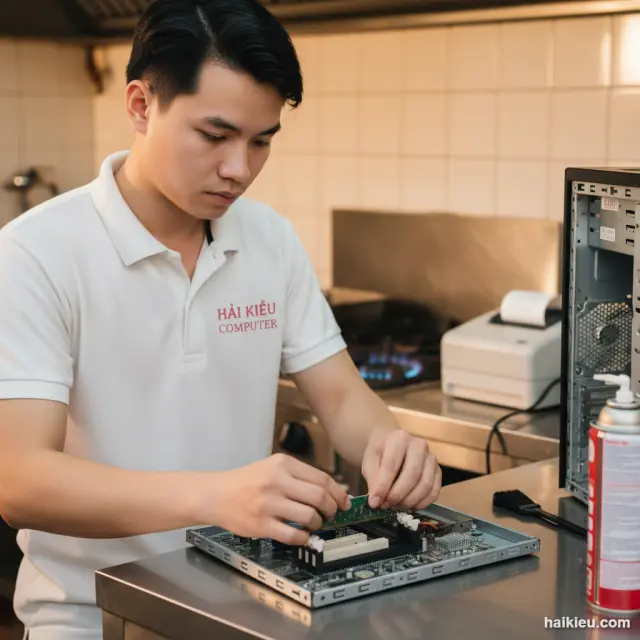
4. Nâng SSD hay RAM trước?
Nếu bạn đang dùng PC cho kế toán, bán hàng hoặc dữ liệu nội bộ, việc nâng SSD kèm clone hệ thống sẽ đỡ mất thời gian cài lại phần mềm hơn so với format toàn bộ từ đầu.
📖 Đọc thêm:
5. Tự kiểm tra trước khi gọi thợ
- Mở Task Manager: xem tiến trình nào đang ngốn Disk cao liên tục.
- Kiểm tra ổ hệ điều hành: nếu máy vẫn chạy HDD, đây là thứ nên nghi trước tiên.
- Tắt bớt ứng dụng khởi động cùng Windows: đặc biệt là phần mềm không cần dùng thường xuyên.
- Để Windows Update hoàn tất: một số thời điểm full disk chỉ là tình trạng tạm sau update.
- Kiểm tra nhiệt độ và bụi: nếu case quá bụi hoặc CPU nóng cao, hiệu năng cũng sẽ giảm rõ.
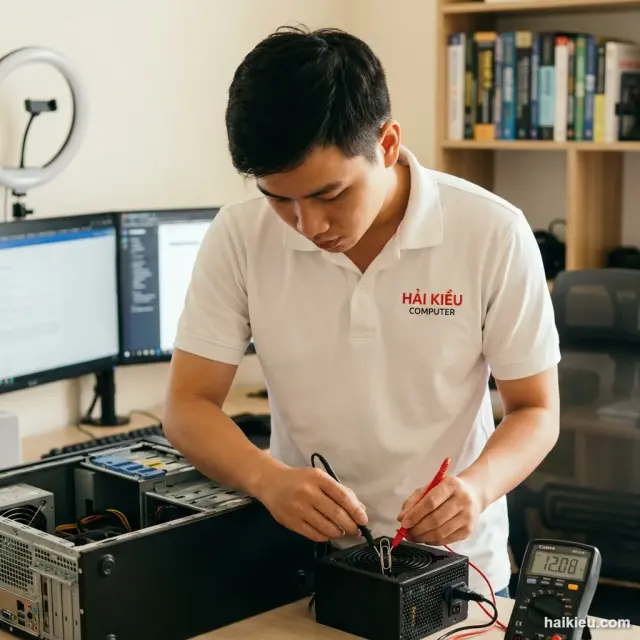
6. Khi nào nên gọi thợ?
- Máy chậm kéo dài nhiều ngày, ảnh hưởng công việc hằng ngày.
- Bạn muốn clone dữ liệu từ HDD sang SSD an toàn.
- PC văn phòng có phần mềm đặc thù, không muốn tự cài lại rồi thiếu driver hoặc mất cấu hình.
- Máy chậm kèm tiếng lạ từ ổ cứng hoặc hay treo ngẫu nhiên.
7. Tình huống thường gặp: PC văn phòng chậm nặng do HDD tại Cẩm Lệ
Khách hàng: văn phòng nhỏ tại khu vực quận Cẩm Lệ.
Tình trạng: PC khởi động rất lâu, mở Excel và trình duyệt đều chậm, Task Manager thường xuyên báo Disk 100%.
Chẩn đoán: máy vẫn dùng HDD cũ làm ổ hệ điều hành, RAM thấp và hệ thống đã dùng lâu chưa tối ưu.
Xử lý: thay SSD phù hợp, nâng RAM nếu cần, sau đó cài hoặc chuyển hệ thống sang ổ mới và test lại hiệu năng.
Thời gian: khoảng 45 phút đến hơn 1 giờ tùy lượng dữ liệu và cấu hình phần mềm.
Kết quả: máy phản hồi nhanh hơn rõ rệt, khởi động và mở phần mềm mượt hơn nhiều so với trước.
FAQ — PC chạy chậm, full disk
Q: PC chạy chậm có cần thay máy mới không?
Không phải lúc nào cũng cần. Với nhiều PC văn phòng, chỉ cần lên SSD là đã cải thiện rất rõ.
Q: Nâng SSD hay RAM trước?
Nếu Disk 100% là triệu chứng chính thì nên ưu tiên SSD trước. Nếu máy thường lag khi mở nhiều ứng dụng thì cân nhắc RAM tiếp theo.
Q: Clone dữ liệu từ HDD sang SSD có mất file không?
Nếu làm đúng cách thì không. Đây là lý do nhiều người chọn nâng cấp tại chỗ để đỡ mất thời gian cài lại từ đầu.
Q: SSD 240GB có đủ cho PC văn phòng không?
Thường là đủ cho Windows, Office và phần mềm cơ bản. Nếu lưu nhiều dữ liệu trên máy, 512GB sẽ thoải mái hơn.
Q: Vệ sinh máy có giúp hết full disk không?
Không trực tiếp giải quyết lỗi ổ cứng, nhưng sẽ giúp máy mát hơn và ổn định hơn nếu đang bị bụi và nhiệt cao.
PC chạy chậm, Disk 100% tại Đà Nẵng? Liên hệ Hải Kiều để kiểm tra, tư vấn nâng SSD/RAM phù hợp và xử lý tận nơi nếu cần.
Bài cùng cụm nên xem thêm: PC không vào được Internet: xử lý từ dễ đến khó (LAN/Wi-Fi/DNS) | PC màn hình xanh (BSOD) hoặc tự restart: 9 nguyên nhân & cách xử lý an toàn.