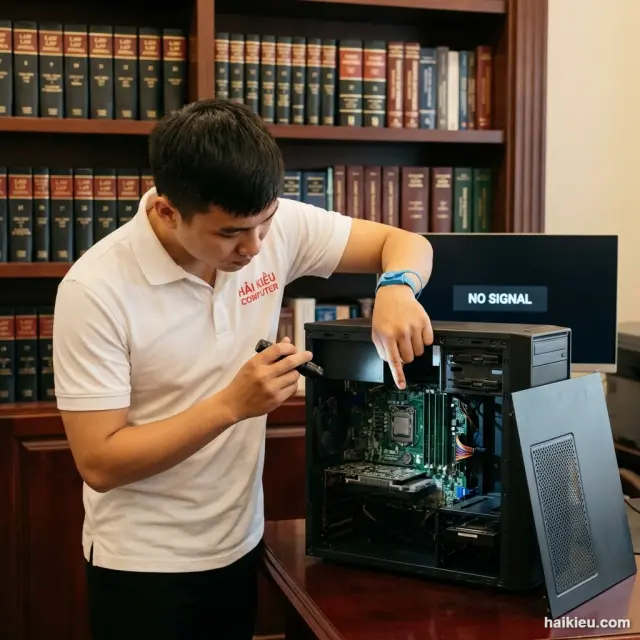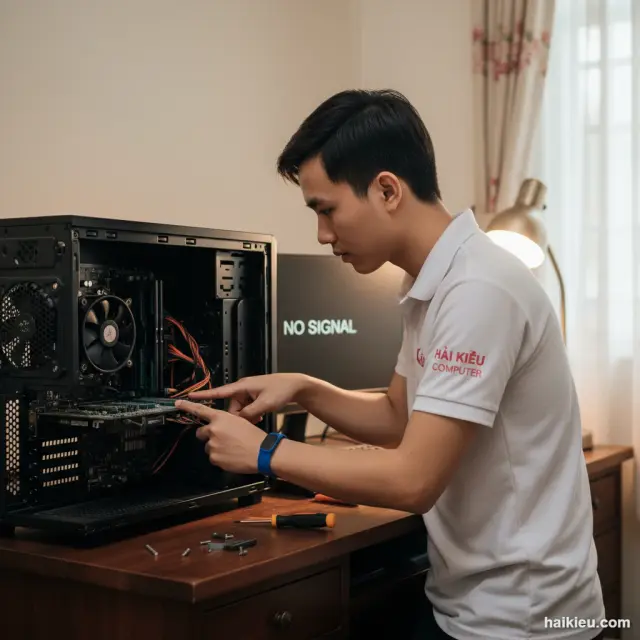
Lỗi PC nhận đủ RAM nhưng không dùng được hết dung lượng (hiển thị trạng thái Installed RAM: 16 GB (7.95 GB usable) hoặc Hardware Reserved chiếm phân nửa bộ nhớ) là sự cố kỹ thuật rất hay gặp khi người dùng tự nâng cấp thêm RAM cho máy tính bàn tại Đà Nẵng. Dù BIOS và Windows vẫn nhìn thấy cả 2 thanh RAM, nhưng hệ thống lại khóa cứng một nửa dung lượng làm bộ nhớ dành riêng cho phần cứng (Hardware Reserved), khiến máy tính chạy chậm chạp như cũ. Bài viết này hướng dẫn chi tiết nguyên nhân và cách khắc phục dứt điểm.

1. 4 nguyên nhân chính gây lỗi Hardware Reserved chiếm dụng RAM
- Lắp sai thứ tự kênh đôi (Dual Channel Slots): Hầu hết bo mạch chủ (Mainboard) có 4 khe cắm RAM yêu cầu cắm vào khe 2 và khe 4 (hoặc khe A2 và B2) để kích hoạt Dual Channel. Nếu cắm vào 2 khe cùng màu hoặc cắm sát nhau (khe 1 và khe 2) có thể làm mainboard nhận diện sai lệch băng thông.
- Xung đột thông số giữa các thanh RAM: Dùng 2 thanh RAM khác hãng, khác mức xung nhịp (Bus), khác độ trễ (CAS Latency) hoặc khác chip nhớ khiến bộ điều khiển bộ nhớ (Memory Controller) của CPU không đồng bộ được, buộc phải cô lập 1 thanh.
- Giới hạn bộ nhớ tối đa trong thiết lập MSConfig: Tính năng Maximum Memory trong trình cấu hình hệ thống Windows vô tình bị đánh dấu tick và đặt một con số dung lượng cố định từ trước đó.
- Chân tiếp xúc của RAM hoặc chân socket CPU bị bám bụi / cong vênh: Bụi bẩn bám vào các chân truyền dẫn dữ liệu địa chỉ trên khe RAM, hoặc một chân socket CPU tiếp xúc kém làm mất liên lạc với một kênh bộ nhớ.
Nếu khi bật máy tính phát ra tiếng bíp liên tục không lên hình, bạn nên xem thêm bài PC kêu bíp khi khởi động do lỗi RAM.
2. Bảng đối chiếu: Trạng thái RAM bình thường vs Bị lỗi Hardware Reserved
👉 Cần kỹ thuật viên hỗ trợ tận nơi? Xem dịch vụ sửa máy tính tại nhà Đà Nẵng — báo phí kiểm tra nếu có, báo giá trước khi làm.
3. Hướng dẫn 4 cách tự sửa lỗi không nhận đủ RAM tại nhà
- Cách 1: Tắt giới hạn RAM trong MSConfig
Nhấn tổ hợp phím
Windows + R, nhậpmsconfigvà bấm Enter. Chuyển sang tab Boot -> bấm nút Advanced options.... Tại ô Maximum memory, nếu thấy có dấu tick chọn thì hãy bỏ dấu tick. Bấm OK -> Apply -> Khởi động lại máy tính. - Cách 2: Vệ sinh chân cắm và đổi khe RAM
Tắt máy, rút dây nguồn hoàn toàn. Tháo các thanh RAM ra, dùng gôm tẩy mềm chà sạch các chân đồng tiếp xúc. Dùng cọ mềm quét sạch bụi trong khe cắm trên bo mạch chủ. Cắm lại chặt tay vào đúng cặp khe ưu tiên (thường là khe 2 và 4 tính từ CPU sang phải).
- Cách 3: Bật tính năng Memory Remapping trong BIOS
Nhấn phím F2 hoặc Del khi máy vừa khởi động để vào BIOS Setup. Tìm mục Advanced Chipset Features hoặc Northbridge Configuration. Kiểm tra tính năng Memory Remap Feature đảm bảo đang ở trạng thái Enabled. Lưu cài đặt (F10) và khởi động lại.
- Cách 4: Cập nhật BIOS của bo mạch chủ
Các bản BIOS cũ thường gặp lỗi tương thích với các dòng RAM mới ra mắt. Cập nhật bản BIOS mới nhất từ trang chủ của hãng mainboard (Asus, Gigabyte, MSI, ASRock) sẽ cải thiện đáng kể khả năng nhận diện bộ nhớ.
Nếu bạn muốn cài đặt lại hệ điều hành sạch sẽ để nhận diện tối đa phần cứng, hãy đọc thêm bài khi nào nên format cài lại Windows sạch.

4. Bảng giá kiểm tra và xử lý lỗi phần cứng PC tại Đà Nẵng
Kỹ thuật viên kiểm tra trực tiếp trước mặt khách hàng, giải thích rõ nguyên nhân trước khi báo giá. Có phiếu bàn giao và bảo hành chu đáo theo từng hạng mục.
📖 Đọc thêm:
5. Tình huống thực tế: Sửa lỗi Hardware Reserved 8GB cho máy đồ họa tại Thanh Khê
Khách hàng: Anh Vũ, chuyên viên dựng video tại đường Điện Biên Phủ, quận Thanh Khê, Đà Nẵng.
Tình trạng: Máy tính bàn vừa mua thêm 1 thanh RAM 8GB DDR4 gắn vào máy để nâng lên 16GB, nhưng Windows 11 chỉ báo khả dụng 7.9GB, mục Hardware Reserved nuốt trọn 8.1GB.
Chẩn đoán: Bo mạch chủ Gigabyte B450M có 2 khe cắm RAM. Thanh RAM cũ là Kingston bus 2666, thanh mới mua là Corsair bus 3200. Do thông số Timing (độ trễ) khác nhau và phiên bản BIOS cũ từ năm 2020 không tự cân bằng được xung nhịp, hệ thống đã ngắt kênh RAM thứ hai.
Xử lý: Kỹ thuật viên Hải Kiều có mặt tận nơi sau 20 phút. Vệ sinh lại khe cắm, cập nhật bản BIOS F62 mới nhất cho mainboard Gigabyte, khóa mức Bus ổn định 2666MHz cho cả 2 thanh trong BIOS.
Kết quả: Máy khởi động nhận trọn vẹn 16.0 GB khả dụng (Hardware Reserved chỉ còn 65MB), phần mềm Premiere xuất video mượt mà không còn báo tràn bộ nhớ.

FAQ — Lỗi PC nhận RAM nhưng không đủ dung lượng
Q: Hardware Reserved chiếm RAM có phải do thanh RAM bị hỏng không?
Hầu như không phải hỏng RAM. Nếu thanh RAM hỏng hoàn toàn thì máy sẽ không hiển thị tổng số RAM và có thể phát ra tiếng kêu bíp báo lỗi. Lỗi phần lớn do tiếp xúc kém, xung đột bus hoặc sai thiết lập phần mềm.
Q: Dùng 2 thanh RAM khác hãng cùng lúc có sao không?
Có thể dùng chung nếu cùng chuẩn (cùng DDR4 hoặc DDR3). Tuy nhiên, để hệ thống đạt độ ổn định cao nhất và kích hoạt Dual Channel hoàn hảo, nên dùng 2 thanh cùng hãng, cùng dung lượng và cùng mức Bus.
Q: Windows 32-bit có nhận được trên 4GB RAM không?
Không. Hệ điều hành Windows phiên bản 32-bit (x86) chỉ quản lý tối đa 3.2GB đến 3.5GB RAM. Bạn bắt buộc phải cài đặt phiên bản Windows 64-bit (x64) để sử dụng được từ 4GB RAM trở lên.
Q: Kỹ thuật viên Hải Kiều có hỗ trợ kiểm tra tận nơi tại Đà Nẵng không?
Có. Kỹ thuật viên phục vụ tận nhà trên toàn bộ các quận Hải Châu, Thanh Khê, Sơn Trà, Ngũ Hành Sơn, Cẩm Lệ, Liên Chiểu và Hòa Vang.
Máy tính bàn của bạn đang bị lỗi nhận thiếu RAM hoặc chạy chậm đơ tại Đà Nẵng? Hãy gọi ngay dịch vụ sửa máy tính tại nhà Đà Nẵng của Hải Kiều để kỹ thuật viên đến tận nơi kiểm tra, bắt đúng bệnh và xử lý dứt điểm.
Bài viết cùng cụm nên xem: PC chạy chậm full disk và cách khắc phục | Giải mã tiếng kêu bíp bíp trên máy tính bàn.